


こちらのページでは
オンラインヨガで使用するZoom(ズーム)の
「ダンロード方法や操作方法」
について、ご案内いたします。

Zoomを準備する 〜パソコンの場合〜
【パソコンの場合】
レッスン初回、レッスンカレンダー上の参加したいクラスをクリックすることで、Zoomアプリが自動でダウンロードされ、クラスに参加することができます。
自動でダウンロードされない場合や不安な方は、下記Zoomサイトから手動でダウンロードすることも可能です。
<Zoomダウンロードセンター>
●Windowsの方
https://zoom.us/client/latest/ZoomInstaller.exe
●macOSの方
https://zoom.us/client/latest/Zoom.pkg
————-
(参考サイト:外部サイトです。)
https://zoomy.info/zoom_perfect_manual/joining/join_with_pc_by_click_url/
※サイトと異なる点(参加方法)※
オンラインヨガでは、「招待URLクリック」ではなく「予約カレンダーを直接クリック」で参加できます。
————-
Zoomを準備する 〜スマートフォンの場合〜
【スマートフォンの場合】
事前にZoomアプリをインストールしておきます。
●iPhoneの場合:App Storeから
https://itunes.apple.com/us/app/id546505307
●Androidの場合:playストアから
https://play.google.com/store/apps/details?id=us.zoom.videomeetings
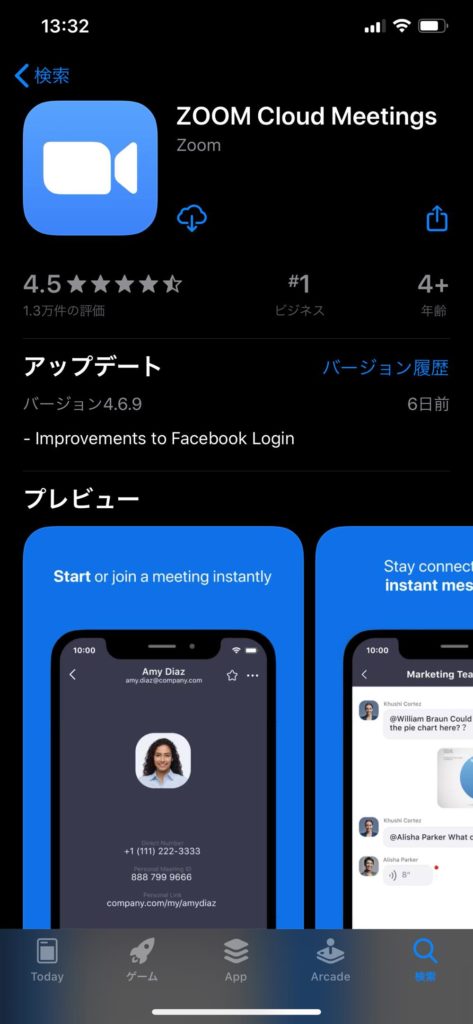
うまくダウンロードできない場合は、ストアで ”zoom” を検索
↓
「Zoom Cloud Meeings」を選択し、インストール。
————-
(参考サイト:外部サイトです。)
https://zoomy.info/zoom_perfect_manual/joining/join_with_pc_by_click_url/
※サイトと異なる点(参加方法)※
オンラインヨガでは、「ミーティングID入力」ではなく「予約カレンダーを直接クリック」で参加できます。
————-
Zoom操作方法 〜パソコンの場合〜
【パソコンの場合】

Zoom操作方法 〜スマートフォンの場合〜
【スマートフォンの場合】
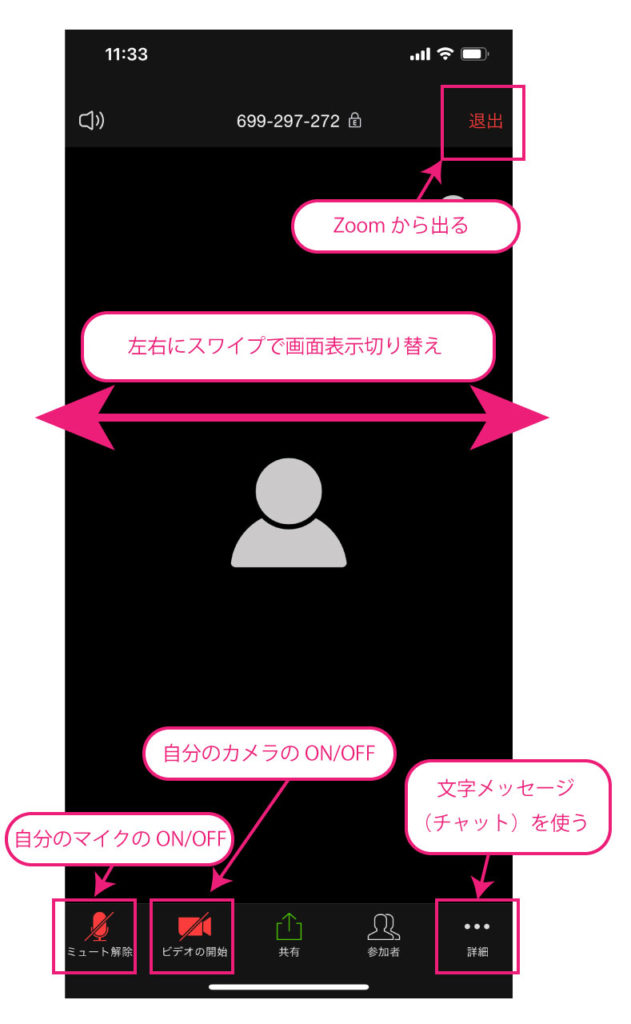
※チャットを使用の際は、送信先(参加者全員 or 講師のみ)を選べます。確認の上、ご使用ください。
不明なところは、当日お気軽にお声がけくださいね^^
事前にメールなどでお問い合わせいただいても大丈夫です。
安心してクラスに参加できるよう、サポートさせていただきます。

オンラインレッスンでお会いできること
楽しみにしております!
スタジオマカナ しょうこ
毎日をここちよくするヨガライフを♡
*Mahalo*